HOW TO USE
使い方
見つけたスタイルを、配色・視覚的特徴・英語プロンプトごとAIに渡すまでの流れです。
STEP 01
探す
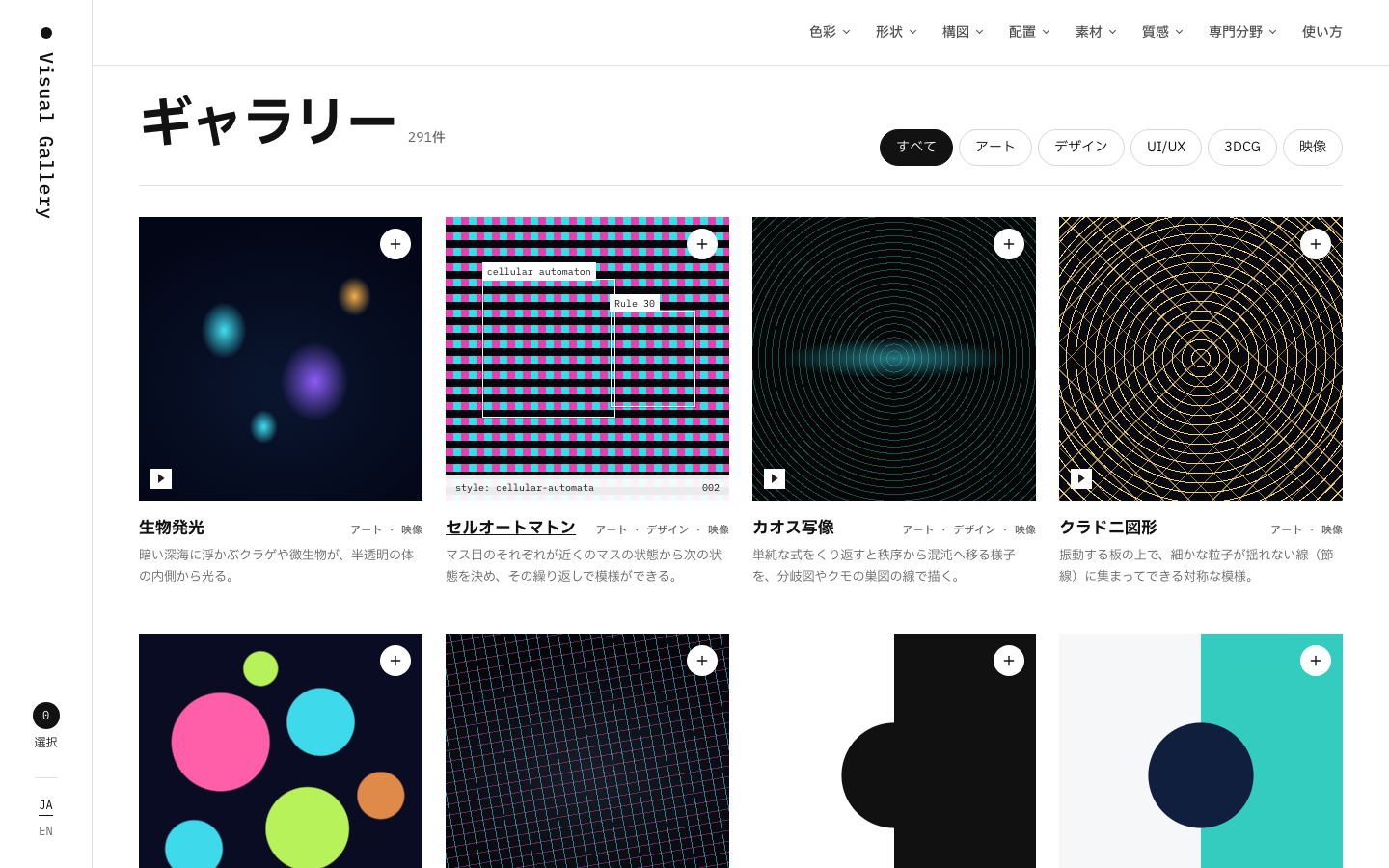
上部メニューの視覚要素(色彩・形状など)か、Homeのギャラリーから探します。カテゴリで絞り込めます。
- 上部メニューから視覚要素を開く
- 小カテゴリを選ぶ
- ギャラリーのフィルタで絞り込む
STEP 02
開く
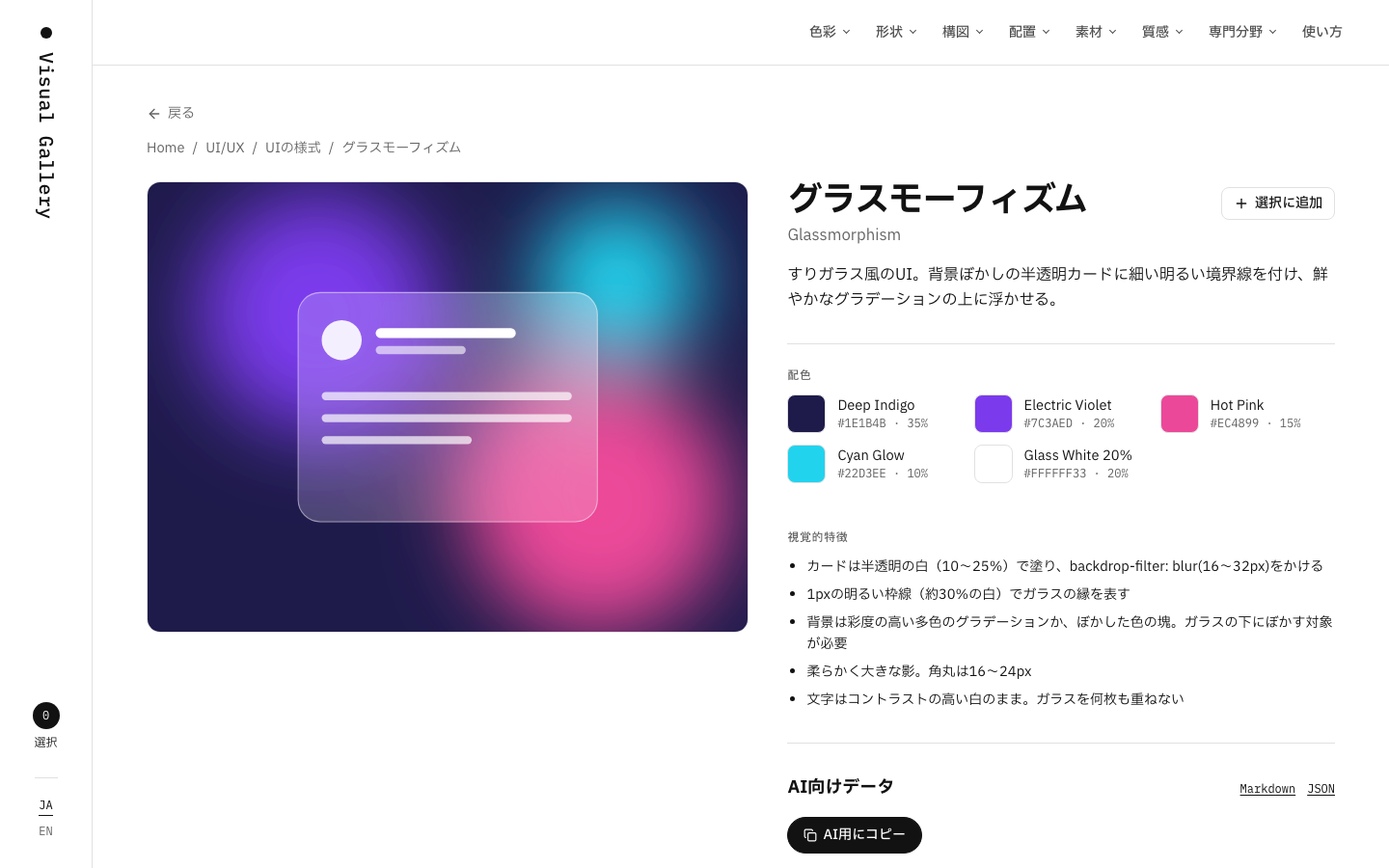
サムネイルを開くと、配色・視覚的特徴・英語プロンプトがまとまった詳細ページが表示されます。
- 見本で見た目を確認
- 配色と比率を確認
- 視覚的特徴を読む
STEP 03
選ぶ
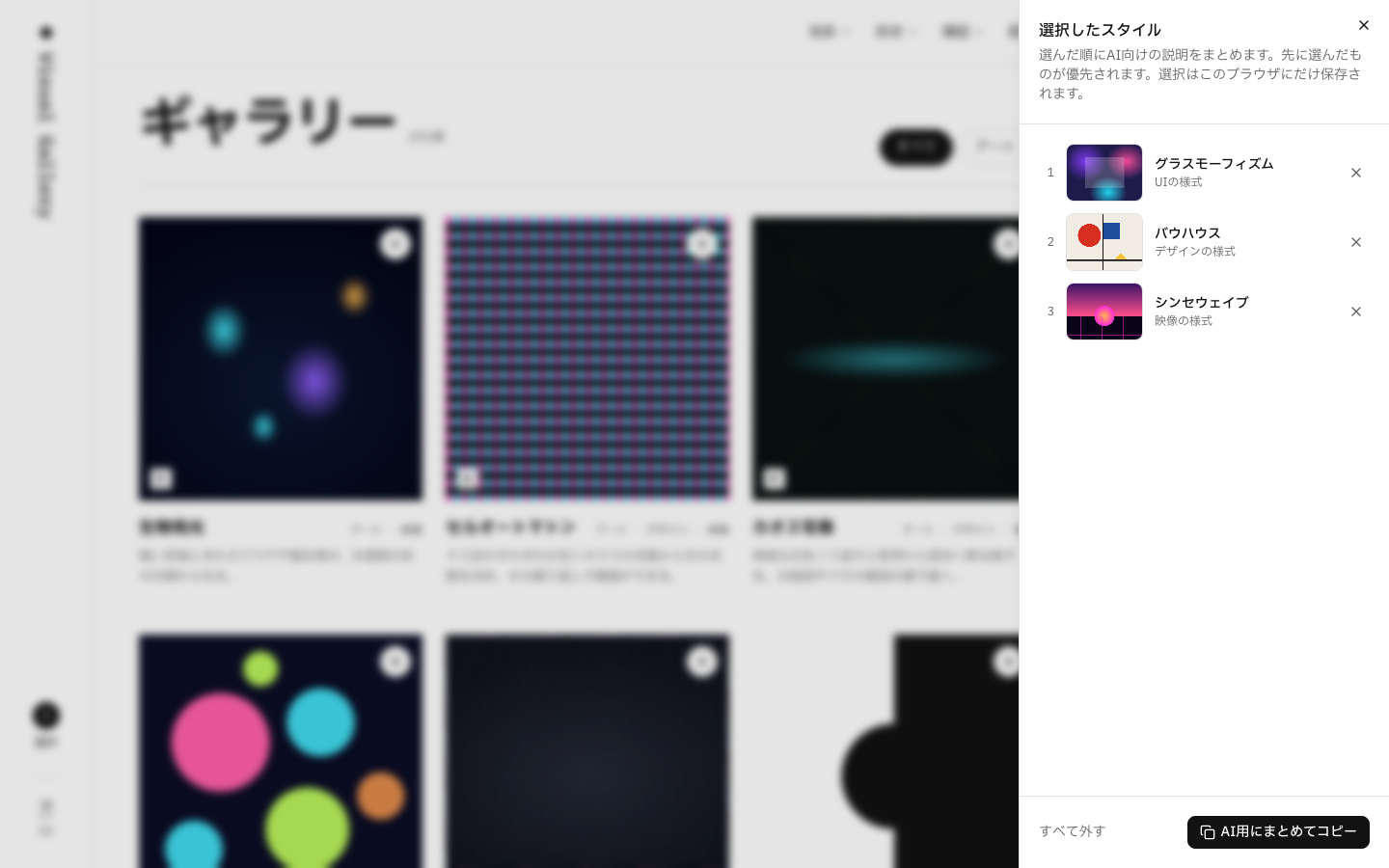
サムネイル右上の+で選択に追加します。複数のスタイルをまとめてAIに渡せます。
- +を押して選択
- 左の「選択」に数が表示される
- 選択を開いて確認・解除
STEP 04
AI用にコピー
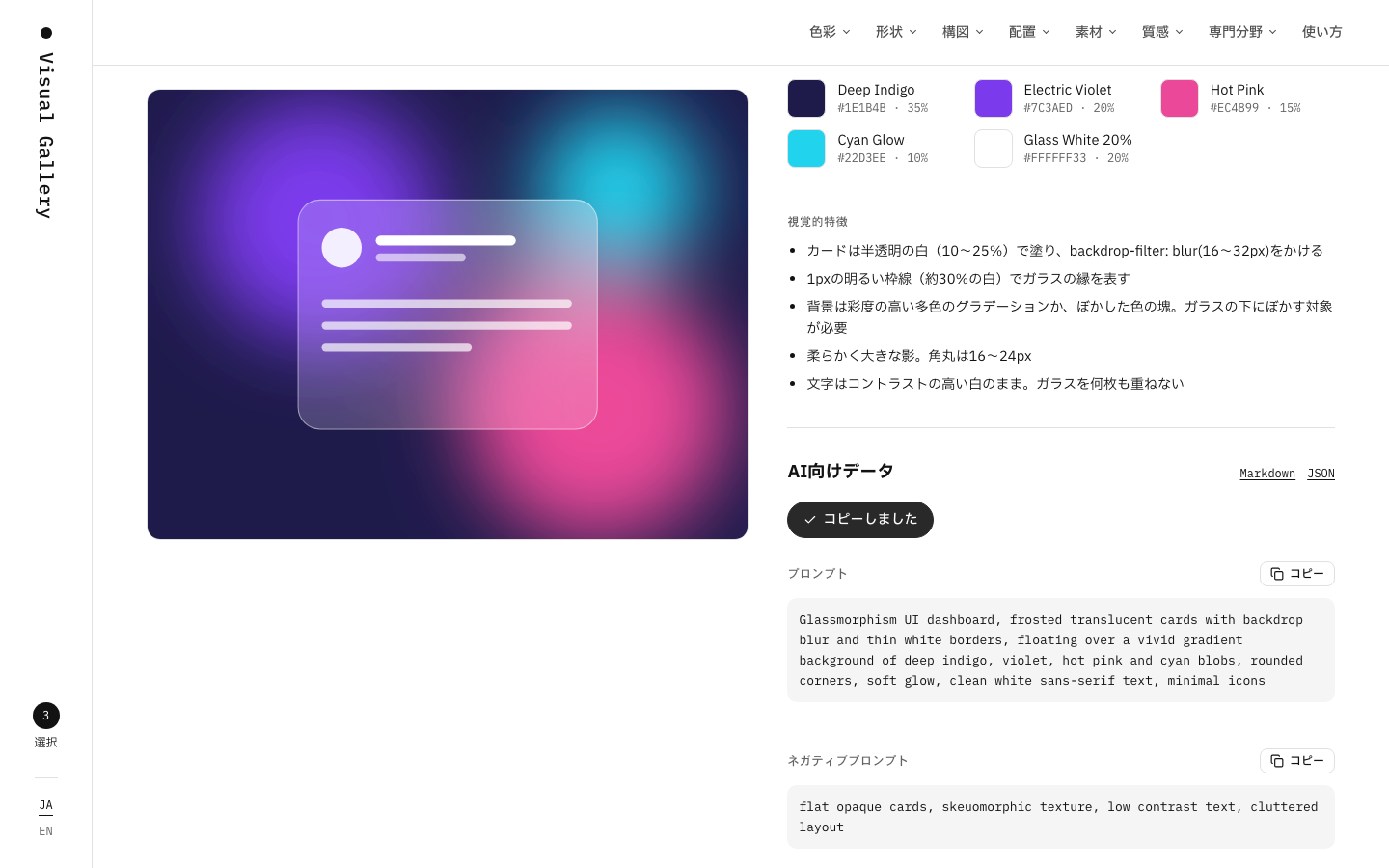
「AI用にコピー」で、プロンプトと配色・特徴をまとめた文章をコピーします。
- 詳細ページか選択シートでボタンを押す
- コピー完了の表示を確認
STEP 05
AIに渡す
相手がチャットかエージェントか、スタイルが決まっているかで選びます。
- チャット · スタイルが決まっている
コピーした文章を貼り付ける
「AI用にコピー」した文章をチャットに貼り付け、作りたいものを書き添えます。
例(コピーした文章) このスタイルで、カフェのメニュー表のデザイン案を出して - エージェント · スタイルが決まっている
スタイルのURLを渡す
詳細ページの「Markdown」のURLを渡します。中身は「AI用にコピー」と同じ文章です。
例https://visual-gallery.asami.tokyo/api/v1/styles/glassmorphism/md を読んで、この見た目で設定画面を作って - エージェント · AIに選んでほしい
目次 llms.txt を渡す
全スタイルが分類ごとに並んだ目次です。エージェントが目的に合うものを選び、中身を読みに行きます。
例https://visual-gallery.asami.tokyo/llms.txt を読んで、このLPに合う配色と質感のスタイルを選び、理由を添えて適用して